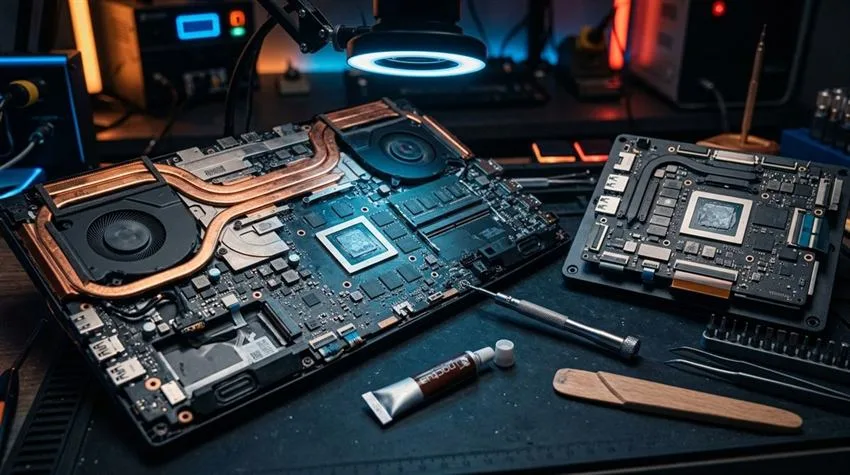
Sıfır bilgisayar fiyatlarının geldiği noktada ikinci el pazarı, hem bütçesini korumak hem de yüksek donanıma erişmek isteyenler için en cazip seçenek. Ancak teknik servis tezgahımıza gelen cihazların önemli bir kısmı, "Çok temiz kullanıldı, sadece internete girildi" denilerek internetten satın alınmış; içi açıldığında ise anakartında fırınlanmış çipler, geçici ısı pedleriyle kamufle edilmiş çatlak BGA lehimleri veya sıvı teması oksitleri çıkan bilgisayarlardan oluşuyor.
İkinci el bir bilgisayar satın alırken satıcının beyanına değil, donanımın vereceği teknik verilere güvenmelisiniz. Bir teknik servis uzmanı gözüyle, buluşma noktasına yanınızda bir USB bellek ile gittiğinizde uygulamanız gereken adım adım test ve ekspertiz protokolü:
Yanınızda en az 8 GB boyutunda bir USB bellek bulundurun ve içine şu ücretsiz, kurulum gerektirmeyen (portable) test yazılımlarını atın:
- AIDA64 Portable / HWMonitor: Donanım sıcaklıklarını, voltaj dalgalanmalarını ve sensör verilerini anlık izlemek için.
- CrystalDiskInfo: SSD/HDD sağlık durumu, toplam çalışma saati ve yazılan veri miktarını (TBW) görmek için.
- FurMark: Ekran kartının (GPU) yük altındaki kararlılığını ve sıcaklık tepe noktasını test etmek için.
- Prime95 / Cinebench R23: İşlemciyi (CPU) tam yüke sokup kilitlenme ve çekirdek hatası olup olmadığını anlamak için.
- MemTest64 (Windows tabanlı): RAM çiplerinde veri bozulması olup olmadığını hızlıca taramak için.
- BatteryInfoView: Bataryanın fabrika çıkış kapasitesi ile mevcut aşınma (wear level) oranını okumak için.
1. Dış Kasa, Menteşe ve Fiziksel Kondisyon Muayenesi
Bilgisayarın dışı, cihazın nasıl bir muamele gördüğünün ilk aynasıdır:
- Menteşe ve Kasa Esnemesi: Ekranı tek elle ortasından yavaşça açıp kapatın. Menteşelerin oturduğu vida yuvaları kırılmışsa, ekran açılırken klavye çerçevesi yukarı doğru esner veya çıtırtı sesleri gelir. Menteşe yuvası onarımları masraflı ve zahmetli işlerdir.
- Kasa Vidaları ve Etiketler: Kasa altındaki vidalara dikkatle bakın. Vida başlarında aşırı sıyrılma, boya atması veya eksik vida varsa cihaz defalarca ve muhtemelen bilinçsizce açılmıştır.
- Hava Kanalları ve Koku: Fan ızgaralarına yakından bakın. Yanık elektronik kokusu veya sigara zifti katmanı var mı? Ağır sigara dumanına maruz kalmış cihazların fan yapraklarında ve soğutma bloklarında yapışkan bir tabaka oluşur; bu durum kronik ısınmaya yol açar.
- Portlar ve Girişler: USB soketlerinin içindeki plastik tırnakların kırık olup olmadığını kontrol edin. Yanınızdaki flash belleği tüm USB yuvalarına, kulaklığınızı 3.5 mm jakına takarak tek tek test edin.
2. Ekran, Panel ve Menteşe Kablosu (Flex) Kontrolü
Ekranda sadece çizik aramak yetersizdir; panel elektroniği dikkat ister:
- Ölü Piksel & Işık Sızması: Tarayıcıdan tam ekran beyaz, siyah, kırmızı, yeşil ve mavi arka planlar açın. Siyah ekranda kenarlardan içeri vuran rahatsız edici ışık sızmalarını, beyaz ekranda ise leke (stain), sararma veya piksel kayıplarını arayın.
- Flex Kablo Kırığı: Ekran açıkken kapağı farklı açılara yavaşça yatırıp kaldırın. Bu hareket sırasında görüntüde titreme, yatay çizgiler, renk kayması veya anlık kararma oluyorsa anakart ile panel arasındaki flex kablo kırılmak üzeredir.
3. Donanım Stres Testleri: Gizli Kusurları Ortaya Çıkarma
Bir bilgisayar boştayken sorunsuz görünebilir; asıl kusurlar sistem güç tükettiğinde ortaya çıkar:
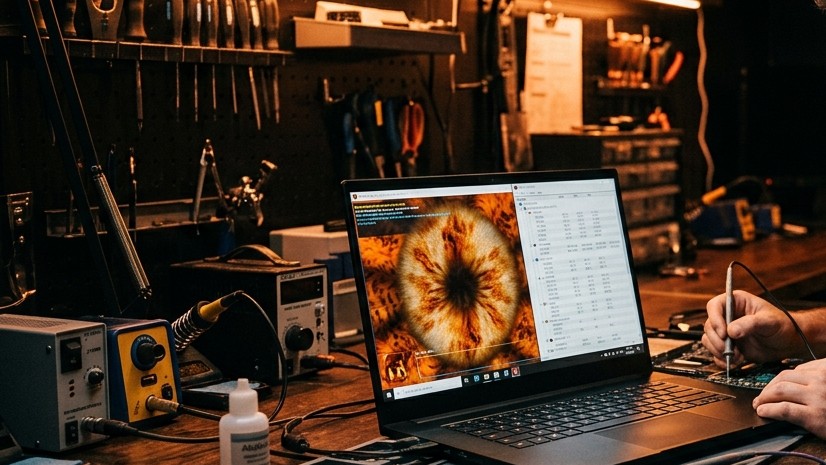
- Ekran Kartı Yük Testi (FurMark): Testi başlatın ve gözünüz sıcaklık grafiğinde olsun. Sıcaklık 85°C üzerine kontrolsüz fırlıyorsa termal macun kurumuş veya soğutma bloğu temas etmiyordur. Ekranda pembe/yeşil kareler, karıncalanmalar (artifact) oluşuyorsa veya test anında cihaz kapanıyorsa, grafik işlemcisinin (GPU) BGA lehimlerinde çatlak vardır ya da çip ömrünü tamamlamıştır.
- İşlemci Testi (Cinebench / Prime95): İşlemciyi %100 yüke sokun. İşlemcinin termal kısma (thermal throttling) yapıp frekansı taban değerlerin altına düşürüp düşürmediğini HWMonitor üzerinden izleyin.
- Mavi Ekran & Kapanma: Testler sırasında bilgisayar aniden reset atıyor veya mavi ekran (BSOD) veriyorsa anakart besleme devrelerinde (VRM) ya da RAM çiplerinde kararsızlık vardır.
FurMark testi çalışırken ekranda pembe/yeşil çizgiler, karelenmeler veya çizgi patlamaları görüyorsanız satıcının "sürücü güncellenince düzelir" sözüne kesinlikle inanmayın. Bu arıza BGA çip arızasıdır ve ekran kartının son demlerini yaşadığını gösterir.
4. Depolama (SSD/HDD) Sağlığı ve Geçmiş Verisi
CrystalDiskInfo programını çalıştırdığınızda karşınıza çıkan parametreler cihazın gerçek yaşını söyler:
- Çalışma Saati (Power On Hours): Satıcı "Cihazı 3 ay önce aldım, hiç kullanmadım" diyorsa ancak disk 8.000 saat çalışmış görünüyorsa, ya cihaz çok yoğun kullanılmıştır ya da satılmadan önce eski bir disk takılmıştır.
- Sağlık Yüzdesi ve TBW: NVMe SSD'lerde sağlık oranı %80'in altındaysa veya "Kritik Uyarı" veriyorsa diskin ömrü tükenmeye yaklaşmıştır.
- Yeniden Tahsis Edilen Sektörler: Geleneksel mekanik disklerde (HDD) sarı renkli "Dikkat" uyarısı ve bozuk sektör (bad sector) varsa o diske veri emanet edilmez; yenisiyle değişmesi gerekir.
5. Batarya, Şarj Adaptörü ve Güç Devreleri
- Batarya Aşınması (Wear Level): BatteryInfoView ile cihazın Design Capacity (Fabrika çıkış kapasitesi) ile Full Charged Capacity (Mevcut tam şarj kapasitesi) değerlerini kıyaslayın. %40 ve üzeri aşınma varsa bataryanın kısa süre içinde hücre ölümü yaşayacağını ve prizsiz kullanılamayacağını hesaba katarak pazarlık yapın.
- Orijinal Adaptör Kontrolü: Adaptörün orijinal olup olmadığına bakın. Yan sanayi ucuz şarj aletleri voltaj dalgalanması yaratarak cihazın şarj entegresini (Charging IC) ve anakart besleme mosfetlerini yakabilir.
- Şarj Soketi Temassızlığı: Şarj kablosunu sokete taktıktan sonra kabloyu dibinden hafifçe oynatın. Bildirim ışığında veya Windows pil simgesinde git-gel oluyorsa soket lehimleri gevşemiştir.
6. Güvenlik, BIOS ve Kurumsal Kilitler (En Kritik Adım)
Cihaz kusursuz çalışsa dahi yazılımsal olarak kilitli bir makine başınızı ciddi şekilde ağrıtabilir:
- BIOS Şifresi: Cihazı yeniden başlatıp BIOS tuşuna (F2, Del, F10 vb.) basarak BIOS menüsüne girin. Eğer karşınıza şifre ekranı geliyorsa satıcıdan bu şifreyi kaldırmasını isteyin. Aksi halde format atamaz, boot ayarı yapamazsınız.
- Computrace / Absolute Koruması: BIOS içinde "Security" sekmesine bakın. "Computrace" veya "Absolute Persistence" seçeneği Active / Enabled görünüyorsa, cihaz kurumsal bir şirkete veya okula ait olup uzaktan kilitlenebilir. Bu durumdaki cihazlardan kesinlikle uzak durulmalıdır.
- MDM ve Kurumsal Hesap Kilitleri: Özellikle kurumsal serilerde (ThinkPad, Dell Latitude, HP EliteBook) veya Apple tarafında cihazın üzerinde kurulu bir şirket profili (MDM) olmadığından emin olun.
Hızlı Ekspertiz Kontrol Tablosu
İkinci el bilgisayar alırken adımları pratik şekilde takip edebileceğiniz muayene tablosu:
Alışverişi Tamamlarken Nelere Dikkat Edilmeli?
Fiziksel ve yazılımsal testler başarıyla geçse bile son aşama hukuki güvencedir:
- Mümkünse faturayı, garanti belgesini veya kutusunu talep edin.
- Fatura yoksa satıcı ile seri numarasını, T.C. kimlik bilgilerini ve satış tutarını içeren basit bir "İkinci El Cihaz Satış Sözleşmesi / Protokolü" imzalayın.
- Ödemeyi açıklamasına "X marka, Y seri numaralı bilgisayar alım bedeli" yazarak doğrudan satıcının adına açılmış banka hesabına havale/EFT ile yapın; elden nakit ödemeden kaçının.
Son Söz
Doğru test protokolünü adım adım uyguladığınız sürece, ikinci el pazarından sıfır ayarında ve bütçenizi sarsmayacak uzun ömürlü bir canavar çıkarmak tamamen sizin elinizde.
Eğer almayı düşündüğünüz cihaz hakkında tereddüdünüz varsa veya donanım testi yapacak vaktiniz yoksa; Beylikdüzü Atrium Çarşı'daki atölyemize gelerek cihazı ücretsiz ekspertiz ve donanım kontrolünden geçirebilirsiniz.
Sıkça Sorulan Sorular
Kurulum gerektirmeyen taşınabilir USB bellek üzerinde FurMark (ekran kartı testi), Prime95 / Cinebench R23 (işlemci testi), CrystalDiskInfo (SSD/HDD sağlığı ve çalışma saati), MemTest64 (RAM testi) ve BatteryInfoView (batarya aşınma oranı) programları mutlaka kullanılmalıdır.
Kesinlikle uzak durulmalıdır. BIOS şifresi kaldırılmadan sisteme format atılamaz veya önyükleme ayarları değiştirilemez. Computrace / Absolute veya şirket MDM kilidi olan cihazlar ise kurumsal kurumlara ait olup uzaktan anında kilitlenebilir.
Elden nakit ödeme yapmak yerine; seri numarası, T.C. kimlik numarası ve satış bedelini içeren basit bir İkinci El Satış Sözleşmesi imzalanmalı ve ödeme açıklamasına "X marka, Y seri numaralı cihaz alım bedeli" yazılarak doğrudan satıcının banka hesabına havale/EFT yapılmalıdır.